
Pagos efectuados - Nuevo pago
Para registrar un nuevo pago hay que seguir los siguientes pasos:
1
Al ingresar a pagos efectuados se mostrará una lista con nuestros pagos efectuados anteriormente.
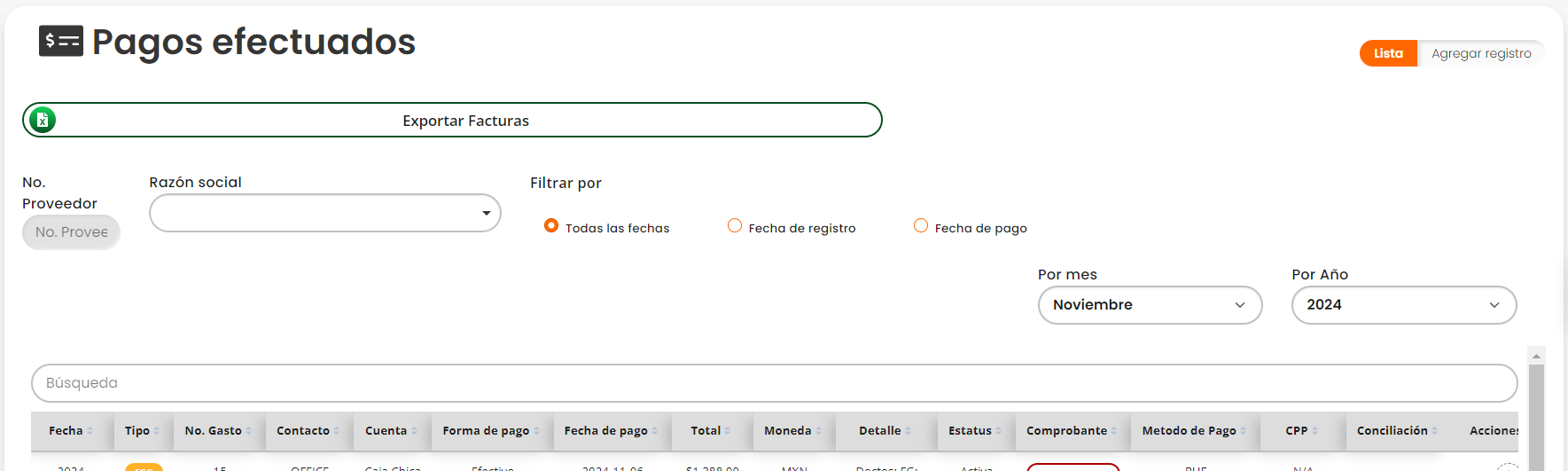
- En la parte superior de la lista de "Pagos efectuados", encontrarás opciones de filtrado que te permiten organizar y visualizar la información de manera más específica.
- Estos filtros incluyen opciones para filtrar por "Razón social", "Estatus" (Todas las fechas, Fecha de registro y Fecha de pago), así como por "Mes" y "Año". Esto le brindará la flexibilidad de ajustar la visualización de la lista según sus necesidades, facilitando la búsqueda de manera más eficiente, a su vez podrá utilizar el campo de "Búsqueda" para buscar por contacto, cuenta, etc.
- Para registrar un nuevo pago, hacer click en el botón "Agregar registro".

2
En esta primera sección se muestran los datos generales del egreso. Es importante señalar que algunos campos son "Obligatorios" y deberán ser llenados de forma correcta para un registro de manera exitoso.
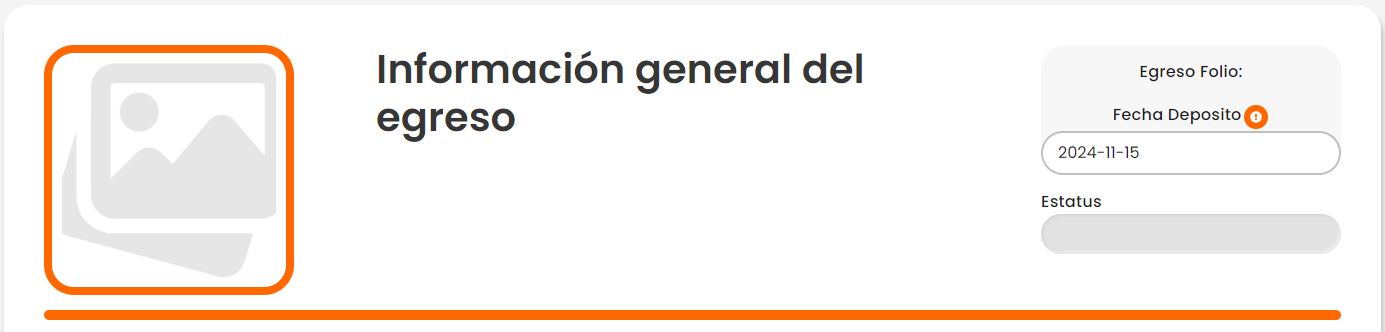
- Logo del contacto, en la parte superior izquierda se cargará automáticamente el logo del contacto seleccionado, ayudando a identificar visualmente al responsable del egreso
- Folio de egreso, este campo será generado automáticamente por el sistema y servirá como un identificador único para este egreso.
- Fecha de depósito, en este campo, ingresa la fecha en la que se realizará o se realizó el depósito correspondiente al egreso. Puedes seleccionar la fecha desde el calendario que se despliega al hacer en el campo.
- Estatus, este campo muestra actual del estado.
3
En esta sección, deberás ingresar los detalles relacionados con el registro del egreso. Aquí se explican los campos que encontraras.
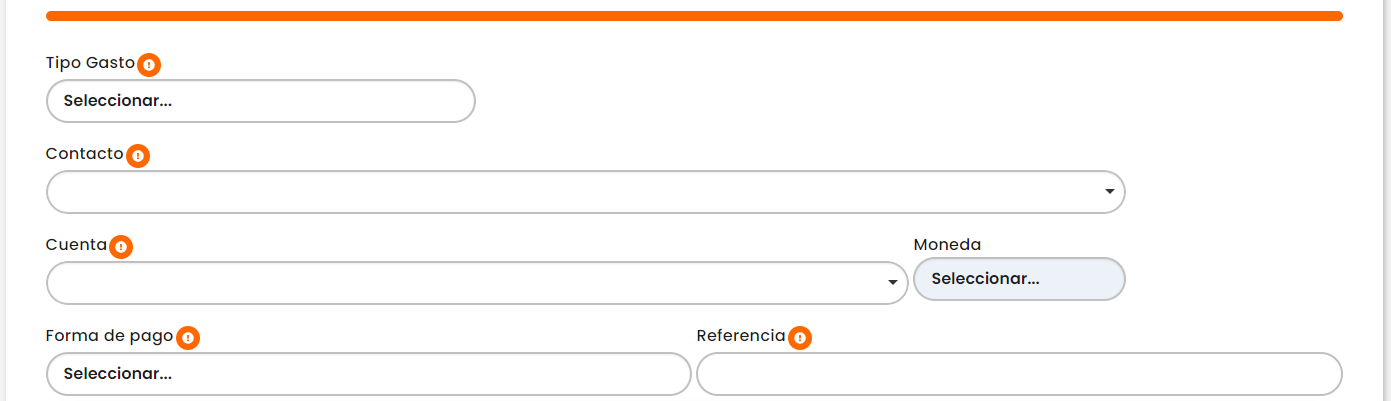
- En Tipo de gasto, Selecciona el tipo que deseas registrar.
- Factura proveedor
- Factura Gasto General
- Factura Venta
- Factura Nómina
- Selecciona el contacto con el egreso desde el menú desplegable. Es importante señalar que en esta lista solo aparecerán los proveedores registrados. Asegurate de elegir al proveedor correcto para evitar errores en el registro.
- Selecciona la cuenta bancaria desde la cual se realizará el pago del egreso. Este campo ayuda a especificar el origen de los fodos que serán utilizados.
- Moneda este campo se llenará automáticamente, tomando el tipo de moneda registrado cuando se dio de alta la cuenta seleccionada.
- Selecciona la forma de pago para el egreso, como transferencia bancaria, cheque, efectivo, etc. Esto ayuda a registrar cómo se realizará la transacción.
- Referencia, en este campo, ingresa un número o código de referencia relacionado con l transacción. Puede ser el número de comprobante bancario o algún identificador proporcionado por el banco o la entidad financiera.
4
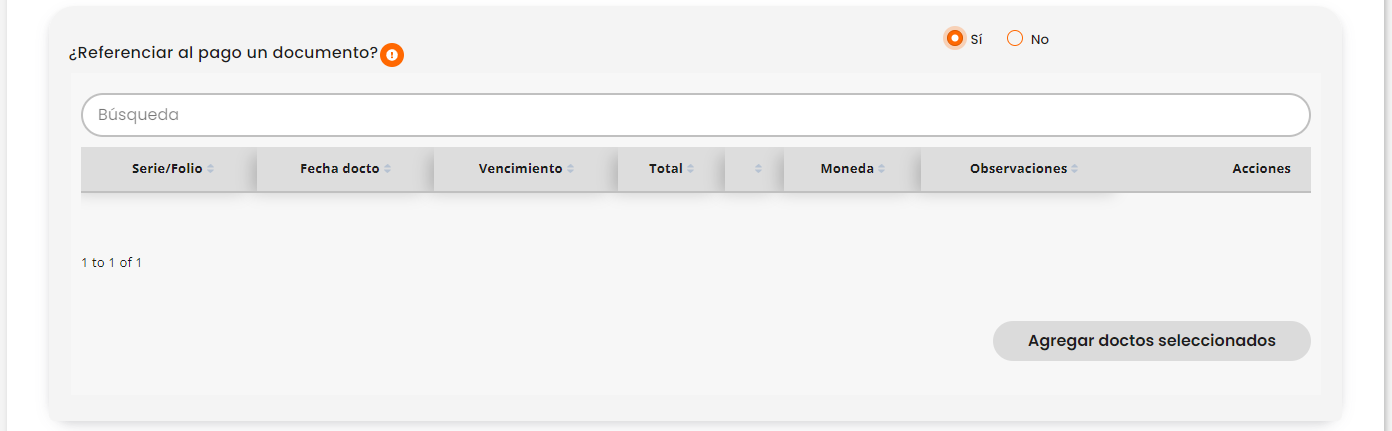
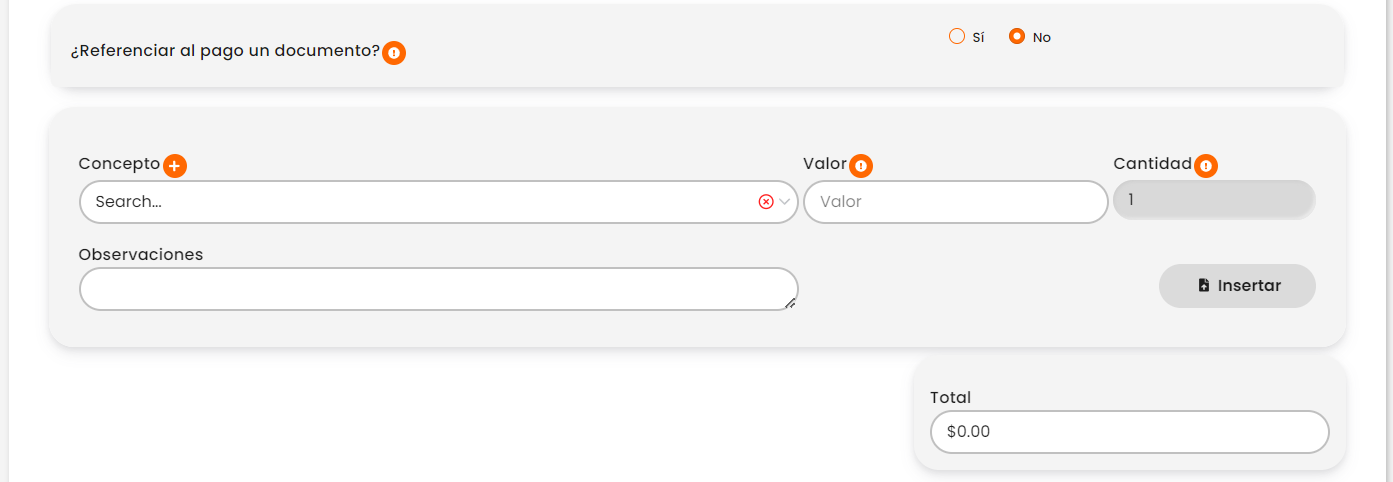
¿Referenciar al pago un documento?
Selecciona "Si" o "No" para identificar si deseas asociar un docuemnto al pago, como una factura o comprobante. Esto es útil para mantener un registro de documentos relacionados con el egreso.

- Si eliges "Si", se mostrará una lista con los documentos a relacionar.
- Una vez que revises la información del documento en la lista que estén correctos, haz click en "Agregar doctos seleccionados" para incluir el documento en el registro de pago.
- Si eliges "No", deberás ingresar los siguientes campos.
- En el campo Concepto, debes seleccionar el tipo de cuenta contable que mejor represente el gasto o transacción:
- Activo Acreedora o Deudora: Usa este concepto para registrar transacciones que afecten a los activos de la empresa, ya sea para agregar o disminuir activos.
- Capital Acreedora o Deudora: Este concepto aplica cuando el gasto afecta a las cuentas de capital, como inversiones o retiros de capital.
- Orden Acreedora o Deudora: Selecciona este concepto para transacciones en cuentas de orden, que son cuentas informativas y no afectan directamente a los activos o pasivos.
- Pasivo Acreedora o Deudora: Si el gasto se relaciona con una deuda o una obligación de la empresa, puedes seleccionar una cuenta de pasivo.
- Resultados Acreedora o Deudora: Estas cuentas se usan para gastos e ingresos que afectan el resultado financiero, como gastos operativos o ingresos diversos.
- Después de seleccionar el concepto adecuado, pueeds completar el Valor con el monto correspondiente al gasto. En Observaciones, puedes añadir una nota sobre la transacción para mayor contexto.
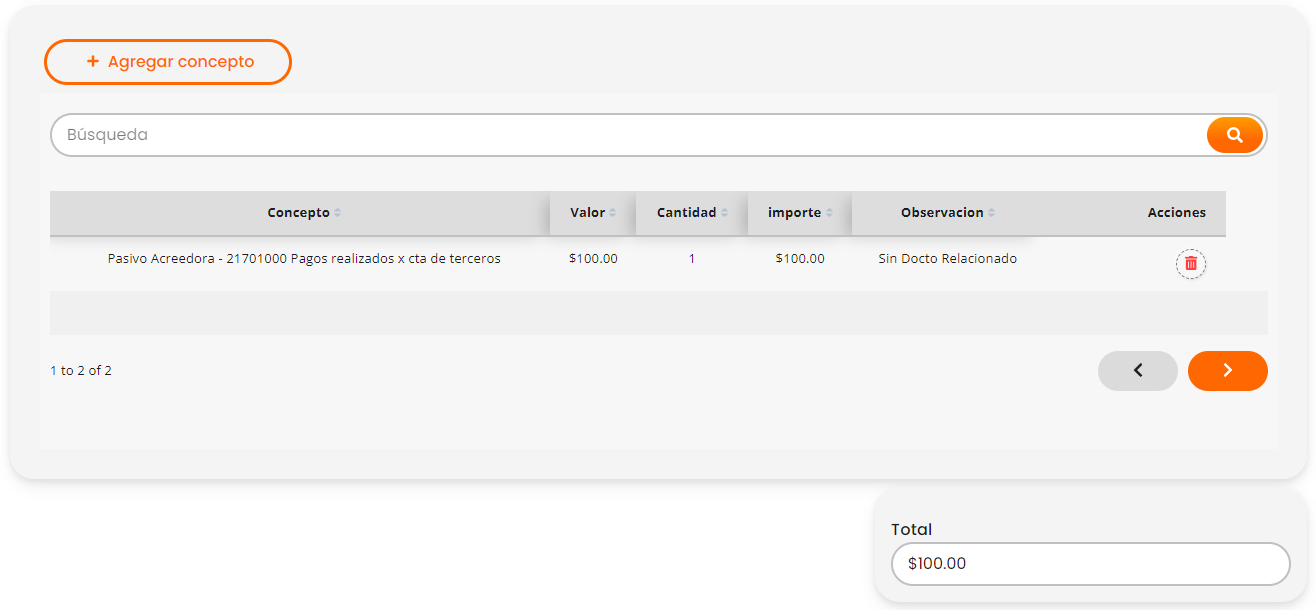
- Para finalizar deberás hacer click en el botón insertar, el concepto se agregará a la siguiente lista:
- Notas y Comentarios, en la sección inferior del formulario, tienes la opción de agregar notas y comentarios adicionales que puedan ser útiles para el registro del pago.
- Aceptar y Finalizar, una vez que hayas completado todos los campos, haz click en "Aceptar" para registrar el pago en el sistema.
Inicio